
Anmeldung und Kalender einbinden mit Widgets
Sie möchten das Anmeldeformular oder Ihre Veranstaltungsübersicht auf Ihrer Webseite anzeigen? Kein Problem, eveeno stellt Ihnen mithilfe von Widgets verschiedene Möglichkeiten zur Verfügung. Den entsprechenden Code dafür finden Sie unter Veröffentlichen > Widgets einbinden in Ihren Events.
Button zur Anmeldung einbinden
Sie können einen Button oder einen Textlink, der direkt zur Veranstaltungsseite auf eveeno führt, auf Ihre Website integrieren:
Für Anmeldungen mit Online-Zahlungen über Kreditkarte, Sofortüberweisung oder PayPal ist das der von uns empfohlene Weg.
Anmeldeformular einbinden
Wenn Sie das Anmeldeformular für Ihre Veranstaltung auf Ihrer Webseite einbinden möchten, können Sie den von eveeno automatisch generierten HTML-Code kopieren. Bitte beachten Sie, dass dieser Code wirklich nur das Anmeldeformular einbindet – die übrigen Seiten des Events (Infos, Anfahrt, Gästeliste, Events) werden nicht mit angezeigt.
Für Anmeldungen mit Online-Zahlungen über Kreditkarte oder PayPal empfehlen wir diese Art der Einbindung nicht, da verschiedene Werbeblocker das Öffnen des Zahlungsfensters verhindern können. Für Zahlungen per Überweisung ist das kein Problem.
Neben der Möglichkeit, HTML-Code zu verwenden, stellt eveeno Ihnen auch ein WordPress-Plugin bereit. Damit können Sie Anmeldeformulare auf Ihrer WordPress-Seite per Shortcode einbinden. Die dabei benötigten IDs finden Sie unter Veröffentlichen > Widgets einbinden in Ihrem Event.
Veranstaltungskalender einbinden
Wenn Sie mehrere Veranstaltungen über eveeno organisieren, bietet es sich an, eine Event-Übersicht zu erstellen. eveeno hilft Ihnen dabei, indem Listen Ihrer aktuellen Veranstaltungen zusammengestellt werden. Sie haben die Wahl zwischen verschiedenen Darstellungsformen.
- Gitter (
data-style="grid")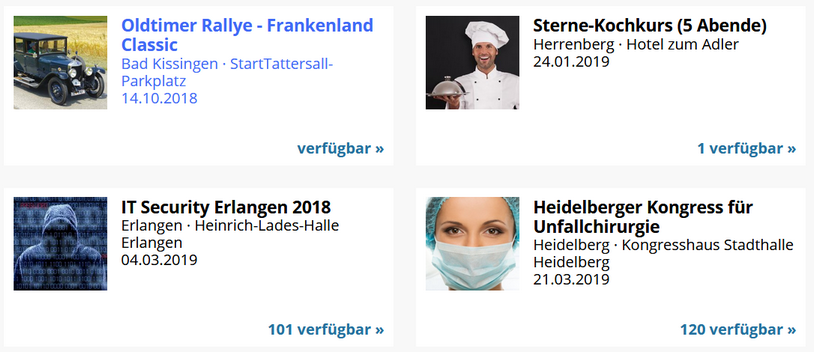
- Tabelle (
data-style="table")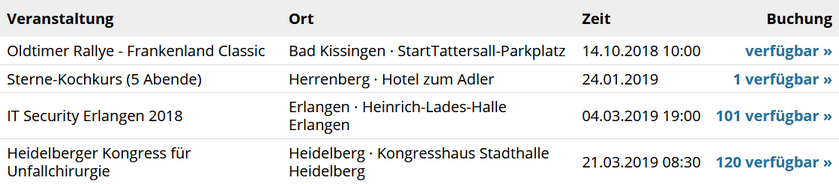
- Liste (
data-style="list")
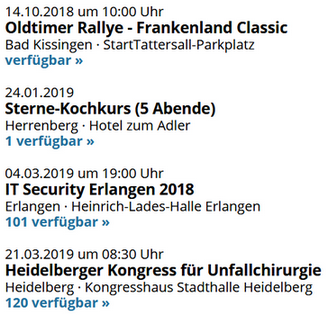
Alle Darstellungsformen können Sie entweder mithilfe des zur Verfügung gestellten Codes auf Ihrer Webseite einbinden, als Link verschicken oder über das entsprechende Plugin auf Ihrer WordPress-Seite anzeigen lassen.
Der Code enthält verschiedene Parameter, mit deren Hilfe Sie die Übersichten weiter anpassen können. Den Parameter „data-style“ haben Sie bereits in der obenstehenden Aufzählung kennen gelernt, er bestimmt den Stil bzw. das Aussehen der Übersicht. Sie können ihn bei Bedarf direkt im Code anpassen:
<div class="eveenoWidget" data-type="calendar" data-user="30" data-style="grid"></div>
<script src="https://eveeno.com/widgets/embed.js"></script>
Es gibt noch weitere Anpassungsmöglichkeiten. Wenn Sie nur einen Teil Ihrer Veranstaltungen in der Liste anzeigen lassen wollen, können Sie diese Einschränkungen als weitere Parameter angeben. Hier ein paar Beispiele:
- Aktuelle Veranstaltungen
data-period="future" - Vergangene Veranstaltungen
data-period="past" - Veranstaltungen in Frankfurt
data-term="frankfurt" - Veranstaltungen ohne das Stichwort „Consultants“
data-notterm="Consultants"
Außerdem können Sie folgende Gestaltungselemente mithilfe von Parametern ändern:
- Sprache in der nicht-eingebetteten Variante
Die Sprache wird automatisch an die Computer-Einstellung des Interessenten angepasst. Davon abweichend können Sie die Sprache auf Deutsch de, Englisch en oder Französisch fr festlegen:data-lang=en - Sortierung
Im Standardfall werden die Events nach Eventdatum sortiert. Abweichend davon können Sie eine Sortierung nach Eventnamen einstellen:data-sort=name
Beachten Sie, dass im Veranstaltungskalender nur öffentlich sichtbare Veranstaltungen angezeigt werden. Wenn Sie eine Veranstaltung unter Einstellungen > Veröffentlichung als privat gekennzeichnet haben, ist diese im Veranstaltungskalender nicht enthalten. Falls Sie den Veranstaltungskalender in einem internen, anderweitig geschützten Netzwerk verwenden, besteht die Möglichkeit, auch private Veranstaltungen anzuzeigen. Dafür benötigen Sie einen individuellen API-Key, den Sie unter Meine Events > Berechtigungen vergeben > API-Schlüssel finden.
Beispiel: data-apikey="IHR_API_KEY"