Event-Variablen nutzen
Der PDF-Designer steht ab der Lizenz „Business“ zur Verfügung und wird derzeit nur auf Anfrage freigeschaltet.
Wozu dienen Event-Variablen?
Sie können Event-spezifische Informationen wie z.B. Namen der Dozenten und Schulungsinhalte in Variablen bei jedem Event speichern. Diese Variablen können dann in PDF-Designs, die für mehrere Events gestaltet wurden, angezeigt werden.
Variablen anlegen
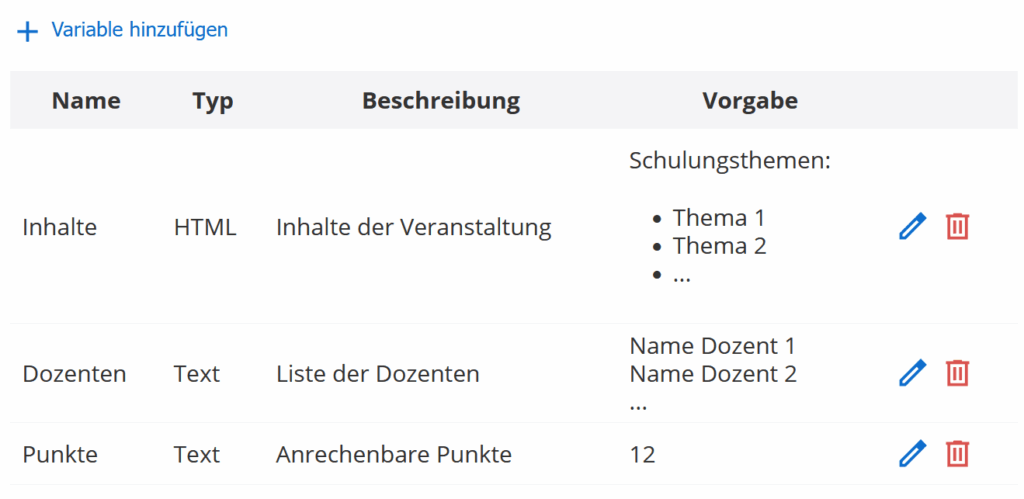
Sie können mehrere Variablen benennen und für alle Ihre Events vorgeben, die für alle oder mehrere Ihrer Events eine Rolle spielen. Diese Liste der Variablen ist also von einzelnen Events unabhängig. Sie finden Sie unter:
Ressourcen > Variablen anlegen
Im Beispielbild wurden Variablen für Schulungsinhalte, Dozentennamen und anrechenbare Punkte definiert.
Es gibt zwei Arten von Variablen:
Text für einfache, unformatierte Texte, die überall verwendet werden können,
HTML für formatierte Texte, die nur innerhalb von HTML verwendet werden können – das sind in PDF-Designs die sogenannten Fließtexte.
Variablen füllen
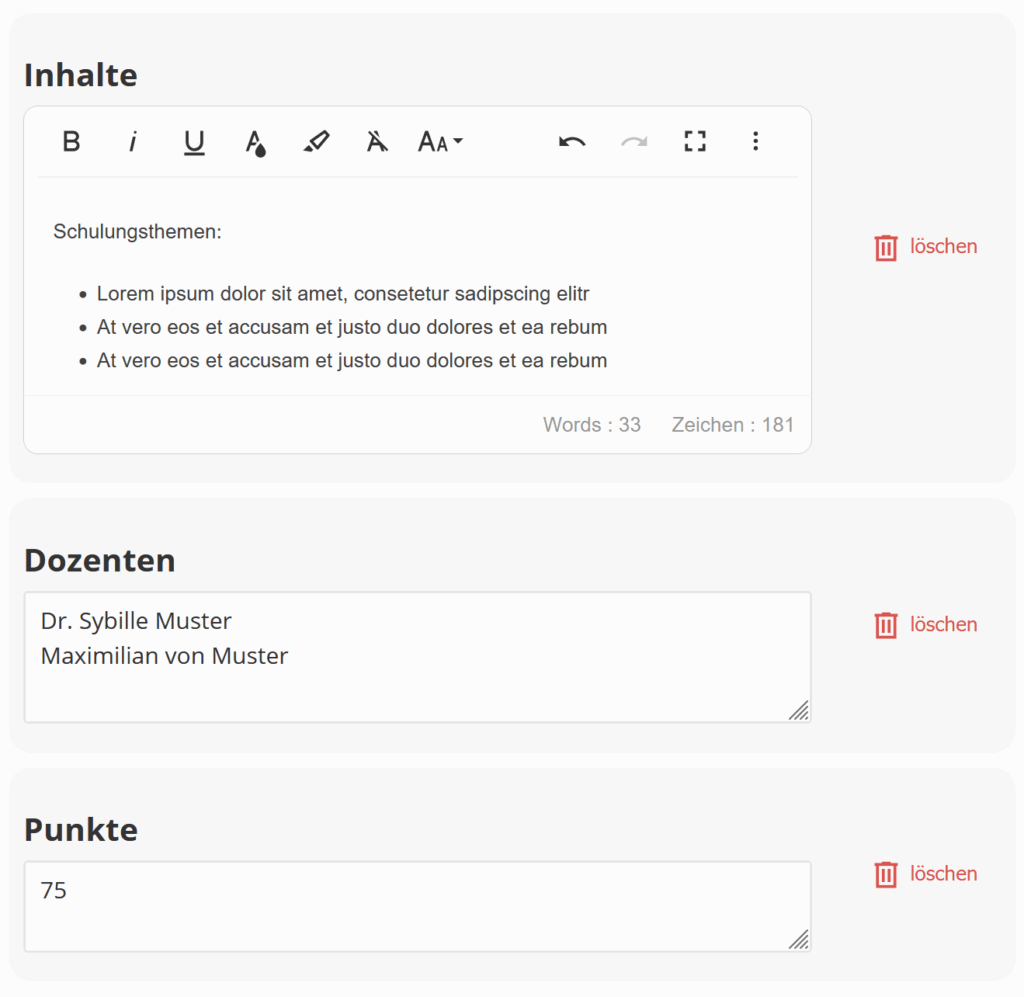
Für jedes Event können Sie die vorgegebenen Variablen mit Inhalten füllen, also mit üblicherweise kurzen Texten. Den Menüpunkt finden Sie im jeweiligen Event unter Einstellungen.
Die Texte, mit denen Sie die Variablen füllen, können an folgenden Stellen angezeigt werden:
- in PDF-Dokumenten wie Teilnahme-Zertifikaten und Tickets
- auf der Event-Website z.B. im Formular, der Info-Seite oder der Anfahrtbeschreibung
Bei Teamarbeit
Wenn Sie mittels Berechtigung ein fremdes Event bearbeiten, werden Ihnen an dieser Stelle die Variablen des Event-Besitzers angezeigt.
Variablen anzeigen
In PDF-Designs
Wenn Sie ein PDF-Design gestaltet haben, dass Sie für Ihre Events z.B. als Ticket oder Teilnahme-Zertifikat verwenden, dann können Sie die gesetzten Variablen der Events im PDF anzeigen.
Einschränkung: Variablen vom Typ HTML können Sie nur innerhalb von Fließtexten verwenden.
Aus den obigen Beispielen:
Der Text „FIELD{Dozenten}“ wird im Ticket zu:
Dr. Sybille Muster
Maximilian von Muster
Der Text „Ihnen werden für die Teilnahme FIELD{Punkte} Punkte angerechnet“ wird im PDF zu:
Ihnen werden für die Teilnahme 75 Punkte angerechnet.
Auf der Event-Website
Auch auf der Event-Website können Sie die Variablen einbinden, und zwar im Buchungsformular sowie in den Texten der Info- und der Anfahrt-Seite.
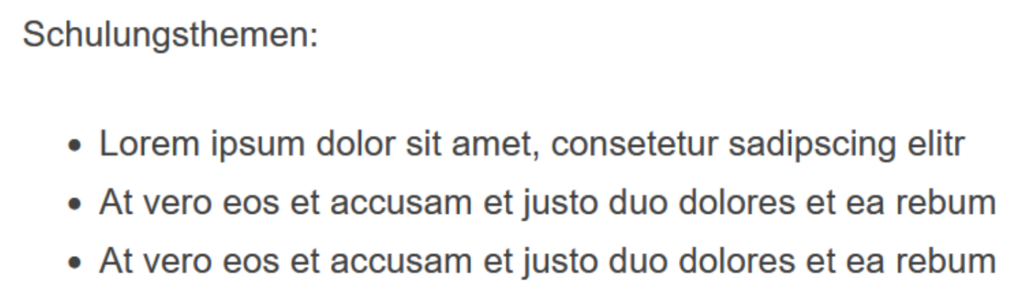
Dadurch können Dopplungen vermieden werden. Beispielsweise legen Sie Schulungsinhalte einmal in der Variable „Inhalte“ fest, und fügen die Variable dann in der Form „FIED{Inhalte}“ sowohl im PDF-Design für das Zertifikat als auch auf im Registrierungsformular ein. Aus „FIED{Inhalte}“ wird dann der Block: