Der PDF-Designer
Der PDF-Designer steht ab der Lizenz „Business“ zur Verfügung und wird derzeit nur auf Anfrage freigeschaltet.
Mit dem PDF-Designer können Sie Designs für Tickets, Namensschilder (Badges) und Teilnahme-Zertifikate erstellen. Wie Sie die Designs mit Ihren Events verbinden, ist auf dieser Seite beschrieben.
Ihre PDF-Designs
Sie finden Ihre Designs unter Ressourcen > PDF-Designs. Alle angezeigten Designs gelten für Ihren Account und für alle Ihre Events. Wenn Sie Team-Mitgliedern Schreibrechte für alle Ihre Events geben, umfasst das auch die Berechtigung zur Bearbeitung der PDF-Designs.
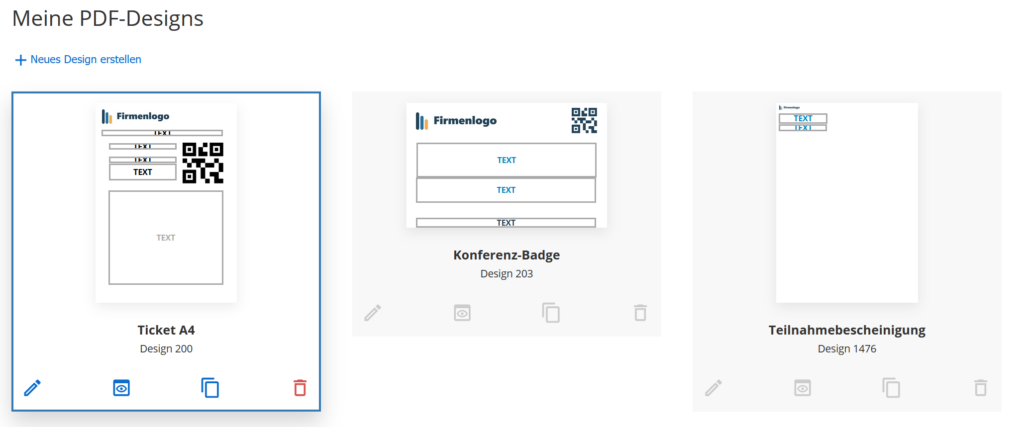
Mit dem folgenden Button können Sie:
- ein neues Design anlegen

- ein bestehendes Design bearbeiten. Achtung, eine Änderung wirkt sich sofort in allen Events aus, wo das Design verwendet wird.
- eine Vorschau im PDF-Format anzeigen
- ein Design duplizieren, um eine abweichende Variante zu erstellen
- ein Design löschen, solange es aktuell nicht in einem Event verwendet wird

Design erstellen
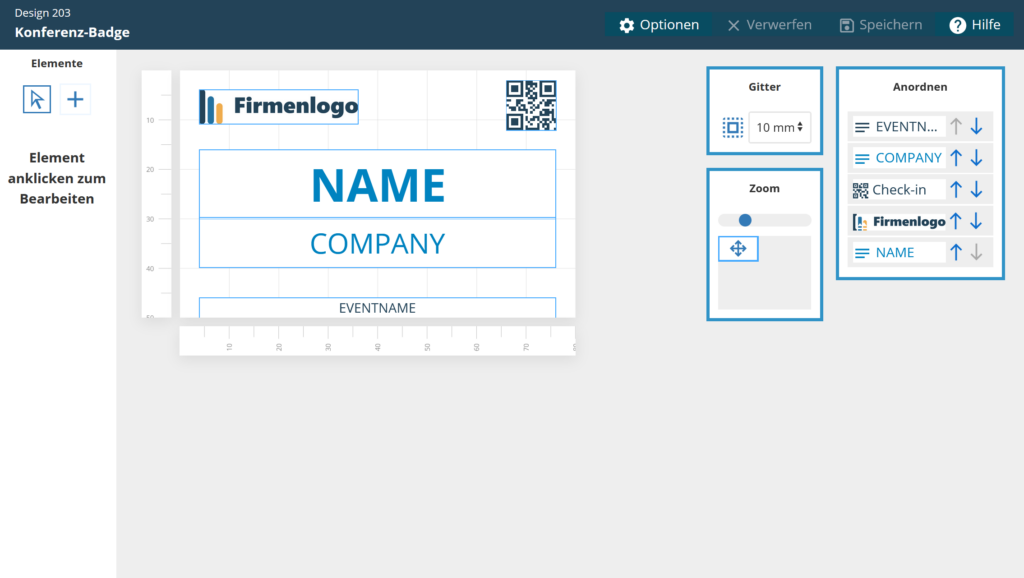
Wenn Sie den PDF-Designer öffnen, sehen Sie verschiedene Arbeitsbereiche.
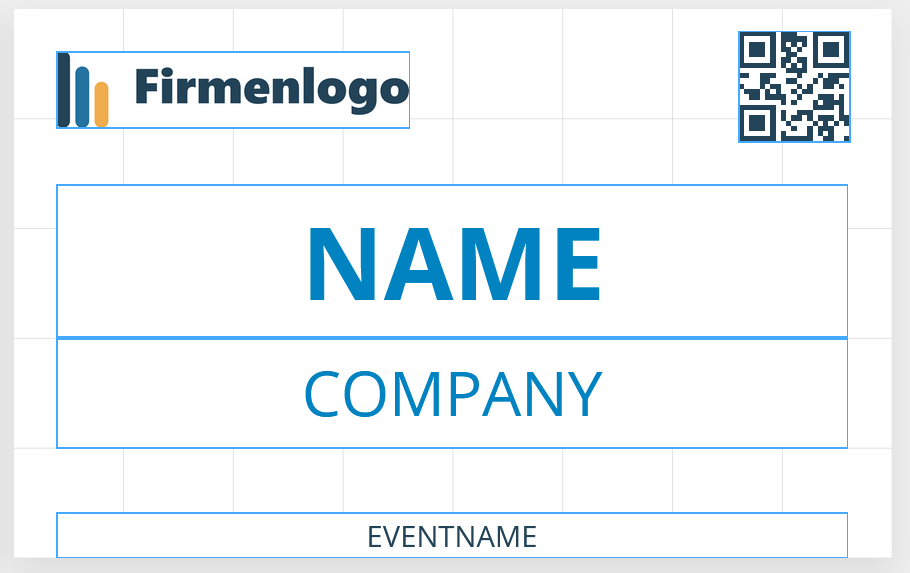
In der Zeichenflächen in der Mitte entsteht Ihr Design, im Beispiel ein Namensschild mit Ihrem Firmenlogo, einem QR-Code und drei Textfeldern.
- Rechts sehen Sie einige Werkzeuge (Gitter, Zoom und Anordnen), die die Arbeit mit dem Design erleichtern.
- Links sehen Sie unter „Elemente“ die Möglichkeit, weitere Design-Elemente hinzuzufügen. Sobald ein Element im Design selektiert ist, finden Sie dort Button zur Formatierung des Elements.
- Oben in der Kopfzeile finden Sie unter Optionen einige allgemeine Seiteneinstellungen (z.B. Größe des Dokuments), sowie Buttons zum Speichern und Verwerfen der ungespeicherten Änderungen.
- Auf der Arbeitsfläche sehen Sie die bisher angelegten Design-Elemente. Klicken Sie auf die Elemente, um sie zu bearbeiten. Greifen Sie zwischen die Elemente, um das gesamte Arbeitsblatt zu verschieben.
Seiten-Optionen
In den Seiten-Optionen können Sie im Einzelnen einstellen:
- den Name des Designs. Sie selbst und Teammitglieder sollten daran erkennen, für welchen Zweck das Design gedacht und geeignet ist.
- die Größe des erzeugten PDFs. Das kann ein Standard wie DIN A4 sein oder eine frei angegebene Größe wie z.B. 80 x 50 mm für ein Namensschild. Sie können die Größe nachträglich verändern, dann müssen Sie jedoch die Positionen der Elemente nachjustieren.
- Sie können Hilfslinien einschalten, die zum Falten des Papierausdrucks z.B. für Lanyards oder Tisch-Namensschilder dienen. Die Linien erleichtern auch die Positionierung der Design-Elemente für diese Zwecke.
eveeno-Branding
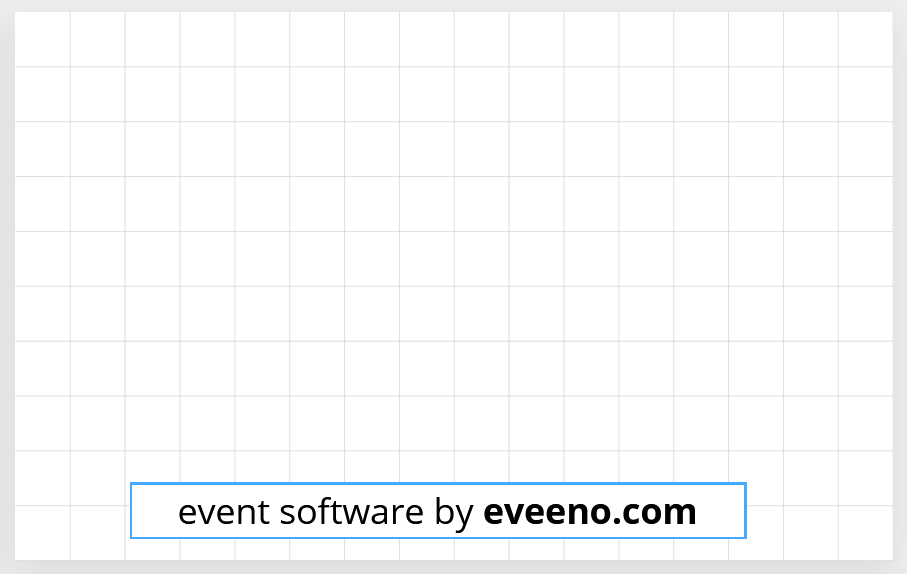
Abhängig von Ihrer gebuchten Lizenz kann es sein, dass Sie einen Hinweis auf eveeno auf Ihrem Zeichenbrett sehen. Diesen Hinweis können Sie verschieben, um ihn passend in Ihr Design zu integrieren, aber nicht ausblenden. Wenn Sie das BusinessPro-Paket mit White-Labeling nutzen, wird der Hinweis ausgeblendet.
Design-Elemente verwenden
Über die Werkzeugleiste fügen Sie Ihrem Design neue Elemente hinzu. Sie können Texte, Bilder und QR-Codes verwenden.
Texte
Beachten Sie: Die beiden Text-Varianten Textblock und Fließtext haben verschiedene Möglichkeiten und sind für verschiedene Anwendungen gedacht.
Textblock
Ein Textblock ist ideal für kurze, feste Texte wie Namen oder Zeiten. Die Position, Größe und Textausrichtung lassen sich exakt steuern. Das folgende Beispiel enthält drei Textblöcke für NAME, COMPANY und EVENTNAME. Diese Variablen werden im Event durch den Namen und Firmennamen des Teilnehmers sowie durch den Namen des Events ersetzt.
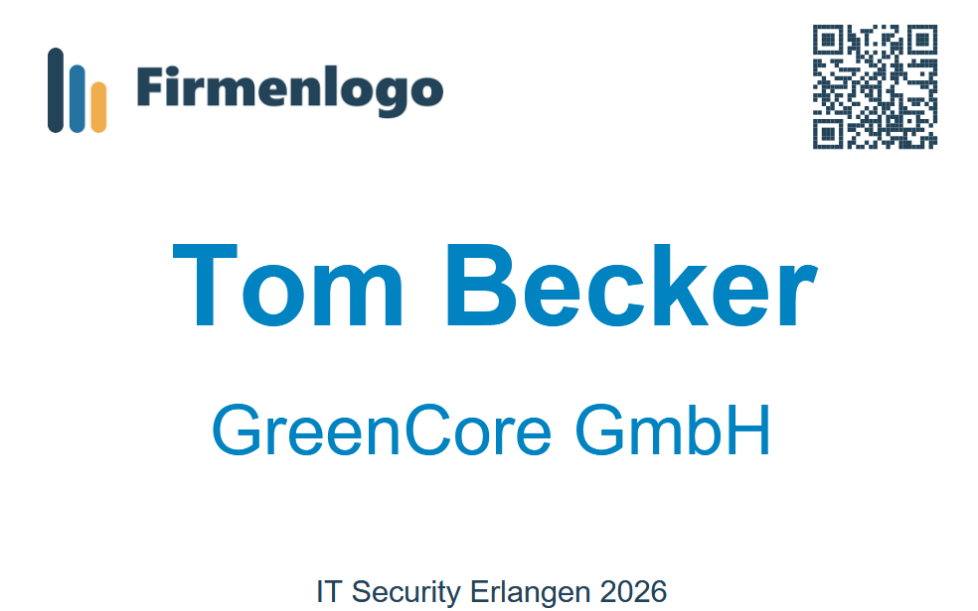
Wenn einer Ihrer Teilnehmer also „Tom Becker“ heißt und bei „GreenCore“ arbeitet, könnte sein Namensschild wie folgt aussehen.
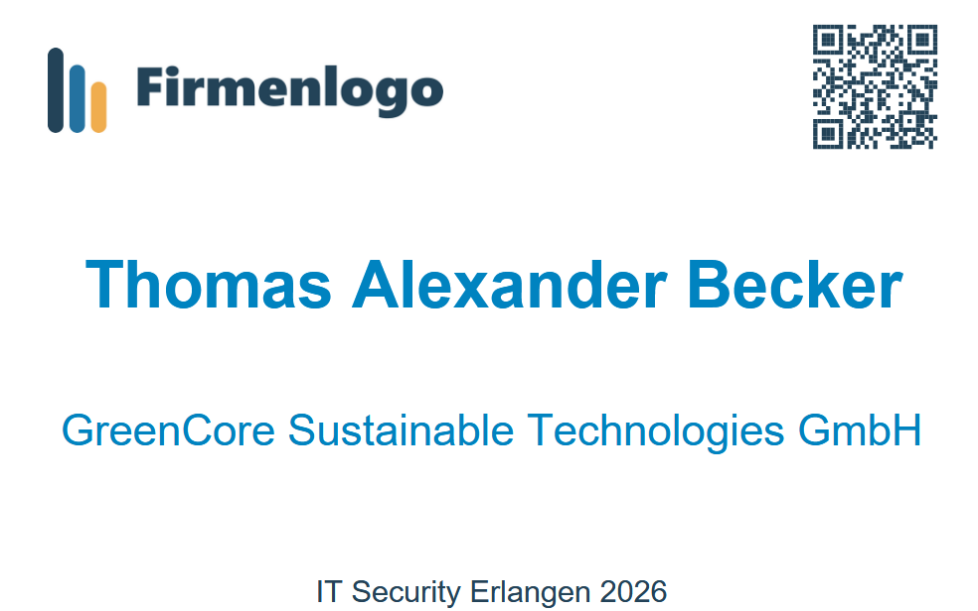
In einem Textblocks wird die Schrift automatisch verkleinert und der Text in den vorgegebenen Rahmen eingepasst. Mit einem längeren Namen oder Firmennamen kann es also wie folgt aussehen.
Fließtext
Fließtext eignet sich für längere Textinhalte, wie z.B. Begrüßungen, Anfahrtsbeschreibungen und Hinweise. Fließtexte können innerhalb des Textes formatiert werden und auch Listen und Tabellen enthalten.
Jeden Fließtext können Sie mit einem eigenen Texteditor bearbeiten und innerhalb des Textes mit grundlegenden Formaten wie Fettdruck, Unterstreichung, Zentrierung usw. versehen.
Bilder
Sie können Bilder z. B. für Logos, Hintergründe oder zur grafischen Gestaltung aus Ihrem lokalen System hochladen und auf der Zeichenfläche platzieren.
Verwenden Sie am besten Bilder im PNG-Format und in einer Auflösung von etwa 150 bis 200 dpi. Die sinnvolle Bildgröße hängt von der Größe des Designs ab. Als Faustregel kann gelten:
- Bilder im Format PNG
- Logos 200-400 px
- Banner u.ä. in Namensschildern 400-800 px
- großflächige Grafiken für A4-Seiten 800-1500 px
QR-Codes
Mit dem QR-Code-Element fügen Sie automatisch generierte QR-Codes in Ihr Design ein, typischerweise für den Check-In oder Scan des Teilnehmers von Tickets und Namensschildern.
Außerdem können Sie auch QR-Codes zum Öffnen beliebiger Webseiten hinzufügen.
Elemente formatieren
Position und Größe ändern
Sie können die Elemente auf dem Zeichenbrett mit der Maus verschieben oder die Größe anpassen.
Schriftgrößen und Auszeichnung
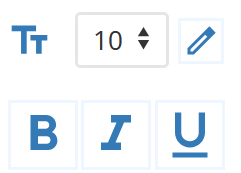
Für Textblöcke können Sie die Schriftauszeichnung (fett, kursiv und unterstrichen) einstellen. Die Schriftgröße können Sie aus dem Menü wählen, oder mit dem Stift-Symbol individuell anpassen. Diese Einstellung gilt für den gesamten Textblock, es ist nicht möglich, Teile des Textes unterschiedlich zu formatieren.
Ausrichtung
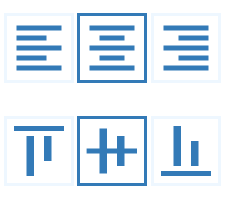
Bei Textblöcken können Sie Schrift innerhalb des Rahmens horizontal und vertikal ausrichten.
Farben und Transparenz ändern
Über die beiden Farbauswahl-Buttons öffnen Sie die Farbeinstellungen für Texte und QR-Codes. Sie können die Vordergrundfarbe der Schrift oder des QR-Codes ändern, sowie die Hintergrundfarbe des gesamten Rahmens.
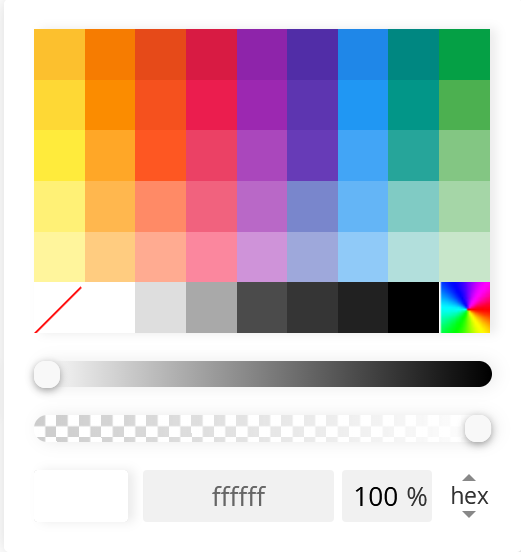
Die Farben können im Werkzeugpanel angepasst werden. Wenn Sie exakte Farbwerte kennen (z. B. RGB-, HEX- oder andere Formate), können Sie diese direkt in das Eingabefeld eintragen. Zusätzlich steht eine stufenlose Transparenz zur Verfügung. Sie können damit einen Text durchscheinend einstellen, sodass z.B. ein darunterliegendes Hintergrundmuster sichtbar bleibt.
Weitere Werkzeuge
Gitter
Das Gitter unterstützt Sie bei der präzisen Ausrichtung von Elementen:
- Elemente rasten beim Verschieben automatisch am Gitter ein.
- Verschiedene Gitter-Abstände können eingestellt werden.
- Für eine freie, stufenlose Positionierung kann das Gitter deaktiviert werden.
Zoomen und Verschieben
Mit dem Zoom-Werkzeug können Sie die Ansicht vergrößern oder verkleinern, um gezielt an Details zu arbeiten. Mit dem Button neben dem Schieberegler können Sie den Drag-Modus ein- und ausschalten. In diesem Modus können Sie das Arbeitsblatt verschieben, ohne ungewollt Elemente zu selektieren. Das ist im Zusammenhang mit einem hohen Zoom-Faktor praktisch.
Anordnen (Ebenenreihenfolge)
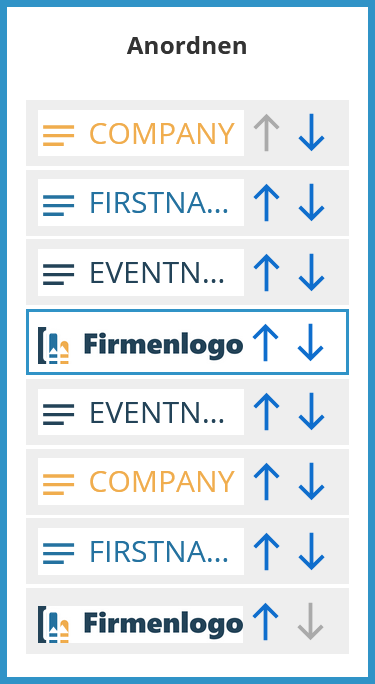
Wenn sich mehrere Elemente überlappen, bestimmt die Ebenenreihenfolge deren Sichtbarkeit. Elemente können schrittweise nach vorne oder nach hinten verschoben werden. So legen Sie fest, welche Elemente im Vordergrund oder Hintergrund liegen.
Tipp: Wenn Sie ein Element im Anordnen-Werkzeug auswählen, wird es gleichzeitig auf der Zeichenfläche markiert und umgekehrt.
Elemente kopieren, drehen, löschen
Für jedes Element stehen folgende Aktionen zur Verfügung:
- Duplizieren: Erstellt eine Kopie des Elements, die anschließend unabhängig bearbeitet werden kann.
- Drehen: Der mittlere Button dreht die Ansicht um 180 Grad.
- Löschen: Entfernt das ausgewählte Element vollständig aus dem Design.